متفرقات

جميع الكورسات الدوليه مجانا
كورسات مايكروسوفت microsoft ، كورسات سيسكو cisco، كورسات كومبيتيا comptia ، كورس اي سي دي ال ICDL ، وكورسات اخري .
صيانة الكمبيوتر سوفت وير وهارد وير
تعليم صيانة الكمبيوتر سوفت وير كتنصيب جميع انواع نسخ الويندوز مثل windows xp ، و windows vista ، windows 7 ، و windows 8 ، وحلول مشاكل السوفت وير المختلفه ، وصيانة الكمبيوتر هارد وير ككيفية تجميع الاجهزه وشرح افضل ماركات قطع الكمبيوتر المختلفه المتاحه في السوق ومعرفة الاسعار .
تعليم شبكات الكمبيوتر
شرح شبكات الكمبيوتر للمبتداين كشرح بناء شبكات منزليه بسيطه وشبكات كبيره وعمل شبكات واي فاي ، وحلول مشاكل الشبكات سوفت وير ، و هارد وير .
تحميل و شرح برامج الكمبيوتر المختلفه
تحميل كافة البرامج الاساسيه للكمبيوتر والبرامج الفرعيه المتخصصه وشرحها بالصور باحترافيه .
شرح المواقع المختلفه
شرح المواقع المختلفه التي تهم المستخدم شرح شامل وبالصور .
تعرف أكثر على أنظمة سيسكو من خلال هذا الموقع
تعرف أكثر على أنظمة سيسكو من خلال هذا الموقع.
في بداية نشاطي كمدون تحدثت عن طريقة تحديد التكنلوجيا المدعومة في كل نظام تشغيل في سيسكو
من خلال إسمه فقط واليوم سوف تكون تدوينتي للتفصيل أكثر في نظام التشغيل
وذلك بتحديد إمكانيات كل نظام وكل الاوامر المدعومة وكل الخواص المدعومة من
نظام التشغيل
الطريقة
تعتمد على موقع سيسكو نفسه , فموقع سيسكو أتاح لنا صفحة مخصصة للبحث عن كل
الأوامر والخواص المدعومة بكل نظام وهذا يشمل جميع الأصدارت والنسخ
الموجودة في عالم سيسكو وللموضوع أهمية كبيرة جدا فهو يعطيك القدرة لأختيار
أفضل جهاز موجود في سيسكو ويناسب أحتياجاتك لأن سيسكو وضعت عدة خيارات
للبحث كما سوف نرى والخطوات هي كالآتي :
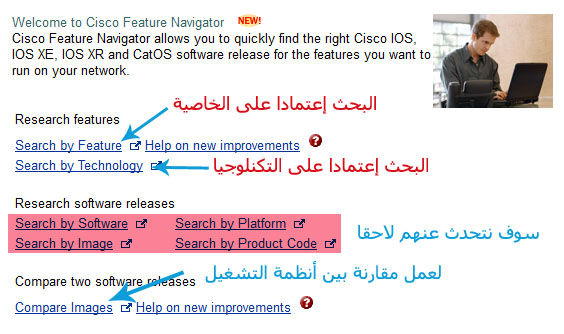
الخطوة الأولى : الدخول إلى الصفحة المخصصة على الرابط التالي , وسوف نجد أمامنا الشكل التالي والشرح على الصورة .
الخطوة الثانية : تحديد طريقة البحث والتى سوف تكون على الاربعة التى لم أتحدث عنهم في الصورة السابقة
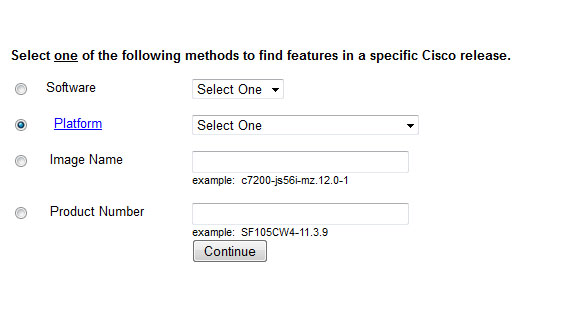
الخيارات الأربعة الموجودة سوف توصلنا لنفس المكان وهي البحث بحسب نوعية نظام التشغيل أي IOS , IOS XR , IOS XE , CatOS
أو
البحث إعتمادا على الـ Platform أو رقم الجهاز , أو البحث بحسب الأسم وذلك
من خلال نسخ الأسم ولصقه في المكان المخصص أو بحسب رقم المنتج وهو رقم
تجده أسفل كل جهاز
وسوف أعتمد الآن على نوع الـ Platform لتوضيح باقي الإجراءات وذلك بأختيار رقم لأحد الروترات مثل الروتر 1905 وبعدها نتابع بالصور .
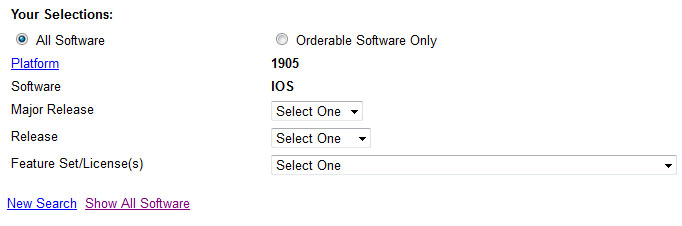
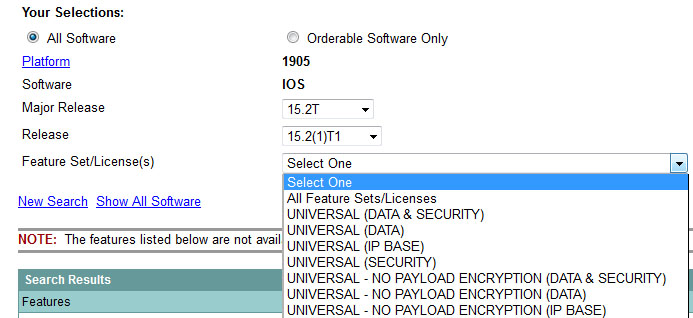
في
المثال الموجود إعتمدت قصدا أن أختار أنظمة التشغيل الجديدة في سيسكو من
أجل توضيح فقرة في غاية الأهمية وهي آخر صندوق موجود والذي يرتبط بالرخصة
التى تملكها , لأن هذه الصفحة سوف تكون مفيدة لك لمعرفة الأوامر والخواص
المدعومة في هذا الأصدار وفي هذه الرخصة , بعد أن أختار الرخصة سوف ننزل
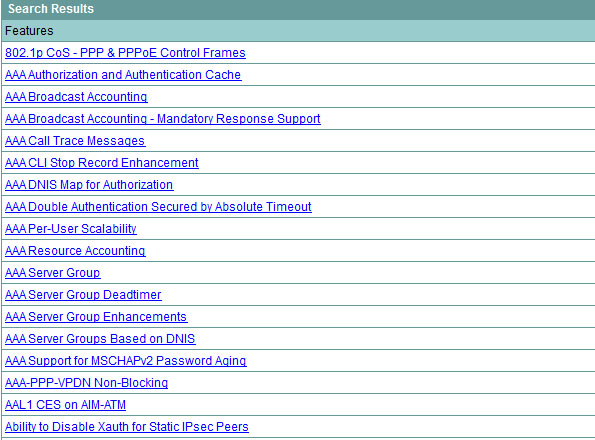
إلى الأسفل وسوف نجد قائمة بكل الأوامر والحواص المدعومة والتى من خلالها
أستطيع تحديد أي الرخص تلزمني وأي الخواص مدعومة كما في الصورة التالية
إلى
هنا أكون قد أنتهيت من تدوينتي وهي بمثابة رأس الخيط لك لكي تبحر أكثر في
عمليات البحث وعملية المقارنة بين أنظمة التشغيل وإن شاء الله سوف يكون
لدينا حديث أكثر عن أمور آخرى مستقبلا تخص كيفية تحديد الرخص التى أملكاها
على الروتر أو السويتش وبالتالي أعرف ماهو المدعوم وماهو غير المدعوم من
خلال هذا الموقع , أتمنى أن تكونوا قد أستفدتوا من تدوينتي لهذا اليوم
ولاتنسونا من دعواتكم حتى موعدنا القادم ودمتم بود .
معلومات عن برنامج الاكسيل Microsoft Excel

بعض المعلومات البسيطة عن البرنامج الشهير excel
مقدمة وتعريفات أساسية :
ماهو أكسل : برنامج جداول بيانات ( تنتظم فيه البيانات داخل أعمدة وصفوف ) تم تصميمه وتحليل الإعداد والبيانات
( وصمم أساسا لإغراض المحاسبة والمالية ) وذلك ليحل محل الالة الحاسبة وصفحات الدفاتر المحاسبية المجدولة ( مثلا دفتر الأستاذ أو اليومية ) والألة الحاسبة والممحاة والأقلام وكل ذلك بما يسهل التعامل مع الأعداد والمعادلات والنصوص مع تمكين المستخدم من تقديم عمله بصورة منسقة وممتقنة
عادة ما نحصل على نظام أكسل كجزء من منظومة المكتب
( office ) الذي تنتجه شركة مايكرو سوفت ومنظومة office تشمل مجموعة برامج منها word وPowerPoint وهي تعمل تحت نظام windows
بإمكانك إستخدام أكسل للقيام بأعمال محاسبية بسيطة مثل تسجيل المشتريات اليومية للمنزل أو إنشاء ميزانية معقدة
( سواء من ناحية حجمها أو المعادلات المستخدمة فيها )
للشركة التي تعمل بها .
يسمى كل ملف تكونه في اكسل مصنفا ( book ) يمكننا اعتبار ملف ومصنف ومستند تشير إلى نفس المعنى فقد يكون هنالك بشركة ما مصنفا للميزانية أخر لحركة المخازن ومصنفا أخر للجرد السنوي وهكذا ..
يحتوي المصنف على عدد من الأوراق ( worksheets ) فالورقة هي ما تظهر على الشاشة عند تشغيل أكسل وهي المكان الذي تسجل فيه المدخلات فمثلا في مصنف يخص المرتبات فقد تخصص الورقة للبيانات الأساسية للموظفين بينما تخصص الصفحة الثانية للضرائب المستحقة حسب الشرائح إلا أن اكسل يسمح لك بإستخدام أجزاء مختلفة من نفس الورقة لتسجيل البيانات
ملاحظات مهمة
إستخدام أسماء ذات دلالة بحيث تكون واضحة ولا يهم طولها
نظم ملفاتك في أدلة ( directories ) حسب إنتمائها بحيث تستطيع نقلها أو التخلص منها
إحفظ عملك حتى لا يضيع بأنقطاع التيار أو بأسباب أخرى يمكنك إستخدام الحفظ التلقائي
إذا لم يكن به برنامج الحماية المشهور
deep freeze
تداكر أهمية حماية جهازك من الفيروسات وأن الوقاية خير من العلاج
إستخدام كلمة المرور لحماية البيانات ولكن لا تضيعها
كيف نبدأ بالعمل مع أكسل بإمكاننا تشغيل أكسل بعدة طرق ومنها الاتية
1_من قائمة ( start ) ثم البرامج ( programs ) ثم النقر على
( Microsoft excel )
أو قم بأنشاء إختصار على سطح المكتب ( الشاشة ) ونقر الايكونة لتشغيل اكسل .
مكونات شاشة أكسل /
* شريط العنوان يعرض أسم المصنف النشط حاليا
* شريط القوائم إذا نقرت أسم أحد القوائم فيتم عرض المهام إلى تؤديها مثلا
القائمة " ملف "
* أشرطة الأدوات وهي تكون من أزرار تساعدك على انجاز ماتريد عمله بأتقان بوضع مشيرة الماوس على أي من الأزرار يظهر نص صغير يبين مايقوم به .
* مربع الأسم يعرض إسم الخلية المنتقاة .
* شريط الأوراق تمسح بالتنقل بين الأوراق
* شريط المعلومات يخبرنا بما يقوم به البرنامج حاليا ( الحفظ مثلا ) وكذلك
يعلمنا بالميزات الفعالة حاليا مثلا CAPS الذي يعني أن
الكتابة اللاتينية ستكون بأحرف كبيرة .
بعض أشرطة الأدوات الأخرى !
رسم بياني CHART يضم أزرار تساعدنا في إنشاء مخططات بيانية
الصور WORDART به أزرار تسمح بإضافة صور وأجزاء تعديلا عليها
كيف نتعامل مع مربعات الحوار ؟
كتدريب أختر من القائمة بعض الأوامر الحوارية ولاحظ كيفية عمل مربعات الاختيار وأزرار الاختيار ومربعات النصوص وأزرار الزيادة والنقصان وغيرها
مساعد أوفيس:-
كيف احصل على مساعدة أثناء عملي على منظومة اكسل؟
يمكنك اظهار مساعد اوفيس وإخفاؤه من قائمة التعليمات . ثم إنقر عليه بزر الماوس الأيسر مما يتيح لك كتابة سؤالك والبحث عنه
العمل مع البيانات :
عند قيامنا بإدخال عدد كبير من الأرقام أو النصوص من لوحة المفاتيح سنجد أنه من الأسهل التنقل في الورقة بإستخدام لوحة المفاتيح نفسها بذلك نحافظ على تركيز يديك فوق لوحة المفاتيح نفسها دون القفز بين الحين والأخر لإستخدام الماوس وهذه قائمة ستساعدك في إستخدام لوحة المفاتيح :
إضغط هذه المفاتيح للأتنقال إلى
Enter خلية واحدة للأسفل أو إلى الخلية التالية في
السلسلة
Shift + tab خلية واحدة إلى اليمين
( حسب الأ تجاه عربي / إنجليزي)
Shift + Enter خلية واحدة إلى الأعلى
Up arrow , down arrow خلية إ‘تجاه الأعلى أو
الأسفل
Home إلى أول خلية بالصف
Ctrl + home إلى أول خلية بورقة العمل
Page up إلى الأعلى صفحة واحدة
Ctrl + g أو f5 يفتح مربع حوار لتحديد الصفحة
التي ترغب في الانتقال إليها
كيفية التعامل مع البيانات: *
تسجيل البيانات يمكننا تسجيل البيانات في أي خلية نختارها على الورقة وكل خلية سبق أن عرفنا لها عنوان تتفرد به عن غيرها من الخلايا ويتكون عنوانها من تقاطع العمود والصف للكتابة في خلية ما ولتكن C6 فأننا ننقر بالماوس على الخلية الموجودة عند إلتقاء العمودC والصف 6 فتصبح الخلية مميزة بحدود واضحة
تنبيه!!! تأكد من انتقالك للخلية التي تريد الكتابة فيها وإذا لم تكن حذرا فقد تكتب فوق بيانات مهمة مما يتسبب في ضياعها .
تلاحظ بعد أن تبدأ الكتابة في خلية ما ظهور علامتي صح √ وخطأ X بين مربع الاسم وشريط الصيغة ويمكنك استخدامهما لتأكيد ما كتبته في الخلية او التراجع عنه مما يتيح لك فرصة للتأكد من صحة ما تريد .
وتلاحظ أيضا ظهور ما تكتبه في الخلية في شريط الصيغة .
أنواع بيانات اكسل:-
يمكننا تميز ثلاثة أنواع أساسية من البيانات:-
- التسميات او العناوين : عبارة عن مدخلات نصية أي ليست قابلة للعمليات الحسابية مثل اسم الموظف او عنوان الشركة.
- الأرقام أو القيم : أرقام يمكن استخدامها في العمليات الحسابية.
إضافة أو حذف أعمدة أو صفوف:-
بعد تحديدنا للعمود أو للصف ودلك بالنقر عليه في منطقة العنوان
.
فإننا نقوم بضغط زر الماوس الا يمن ونختار الامر حذف أو ادراج .
ملاحظة:- إضافة اوحدف أعمدة او صفوف لايغير في الحجم الأقصى لورقة العمل.
فتبقى متكونة من 65536 صفا. ومن 256 عمودا.
كيف أضيف كلمة مرور إلى مصنف ؟
من القائمة أدوات ثم خيارات ثم امان حدد كلمة المرور الفتح وكلمة مرور التعديل.
من القائمة أدوات ثم خيارات ثم امان حدد كلمة المرور الفتح وكلمة مرور التعديل.
كيف احفظ المصنف الذي كونته؟
بإمكانك ان تقوم عملك هدا باستخدام الامر حفظ من القائمة ملف او من شريط الادوات القياسي من خلال الزر حفظ الدي يظهر بصورة " قرص مرن " .
احفظه في دليلك الخاص بالتدريب تحت اسم اكسل – تدريب – 1 مثلا.
ودلك حتى يسهل عليك مستقبلا تمييزه عن المصنفات الأخرى المحفوظة .
وبعد حفظك لعملك بإمكانك إغلاق المصنف وإغلاق منظومة اكسل وعندما تعود في وقت أخر لإكمال عملك أو إدخال بيانات فما عليك الا تشغيل اكسل بطريقة المذكورة سابقا.
مثلا من ايكونة الاختصار الموجودة على سطح المكتب ومن ثم البحث عن المصنف باسمة الذي حفظه به ونقره لكي ينفتح وإعطاء كلمة المرور المناسبة ادا كانت له كلمة مرور.
او بنقر على اسم المصنف وسوف يستدعى منظومة اكسل.
أو قائمة أبدا ثم المستندات.
او من قائمة ملف ثم فتح الملف.
ان ما أنجزته حتى الآن يعتبر مهما لقد تعلمت في الصفحات السابقة الكثير من المبادئ الأساسية في اكسل لقد تعلمت أنواع البيانات المختلفة وتدربت عليها وتعلمت كيف تحرر وترتب البيانات في صفحة العمل.
بإمكانك ان تقوم عملك هدا باستخدام الامر حفظ من القائمة ملف او من شريط الادوات القياسي من خلال الزر حفظ الدي يظهر بصورة " قرص مرن " .
احفظه في دليلك الخاص بالتدريب تحت اسم اكسل – تدريب – 1 مثلا.
ودلك حتى يسهل عليك مستقبلا تمييزه عن المصنفات الأخرى المحفوظة .
وبعد حفظك لعملك بإمكانك إغلاق المصنف وإغلاق منظومة اكسل وعندما تعود في وقت أخر لإكمال عملك أو إدخال بيانات فما عليك الا تشغيل اكسل بطريقة المذكورة سابقا.
مثلا من ايكونة الاختصار الموجودة على سطح المكتب ومن ثم البحث عن المصنف باسمة الذي حفظه به ونقره لكي ينفتح وإعطاء كلمة المرور المناسبة ادا كانت له كلمة مرور.
او بنقر على اسم المصنف وسوف يستدعى منظومة اكسل.
أو قائمة أبدا ثم المستندات.
او من قائمة ملف ثم فتح الملف.
ان ما أنجزته حتى الآن يعتبر مهما لقد تعلمت في الصفحات السابقة الكثير من المبادئ الأساسية في اكسل لقد تعلمت أنواع البيانات المختلفة وتدربت عليها وتعلمت كيف تحرر وترتب البيانات في صفحة العمل.
كيف استخدم الصيغ ؟
عند انتقالنا لخلية ما رأينا أنه باستطاعتنا ان نسجل بها قيمة عددية أو نصا وعرفنا كيف يفرق اكسل بين القيم العددية والنصوص كما رأينا كيف نستطيع وضع تعبير يجمع رقمين مثلا (( 12+32 = )) مما نتج عنه القيمة 44 داخل الخلية .
وتلاحظ في الحال الأخيرة أن التعبير الرياضي قد تظهر في شريط الصيغة عندما حددنا تلك الخلية رغم أن ما يظهر داخل الخلية هو القيمة 44 وليس الصيغة الرياضية .
بعض الجداول توضح الصيغ والإشارات :*
الإشارة وظيفتها
+ جمع
- طرح
* ضرب
/ قسمة
= يساوي
> أكبر من
< أصغر من
=> أكبر من أو يساوي
=< أصغر من أو يساوي
<> لا يساوي
% نسبة مئوية
عند انتقالنا لخلية ما رأينا أنه باستطاعتنا ان نسجل بها قيمة عددية أو نصا وعرفنا كيف يفرق اكسل بين القيم العددية والنصوص كما رأينا كيف نستطيع وضع تعبير يجمع رقمين مثلا (( 12+32 = )) مما نتج عنه القيمة 44 داخل الخلية .
وتلاحظ في الحال الأخيرة أن التعبير الرياضي قد تظهر في شريط الصيغة عندما حددنا تلك الخلية رغم أن ما يظهر داخل الخلية هو القيمة 44 وليس الصيغة الرياضية .
بعض الجداول توضح الصيغ والإشارات :*
الإشارة وظيفتها
+ جمع
- طرح
* ضرب
/ قسمة
= يساوي
> أكبر من
< أصغر من
=> أكبر من أو يساوي
=< أصغر من أو يساوي
<> لا يساوي
% نسبة مئوية
منقول من هنا
لمحة مبسطه عن الشبكات
بسم الله الرحمن الرحيم

أول شئ يجب ان نعرفه أن علم دراسة شبكات الحاسوب يعتبرمن أحد فروع علم الاتصالات
شبكة الحاسوب هي نظام لربط جهازين أو أكثر باستخدام إحدى تقنيات نظم الاتصالات من أجل تبادل المعلومات والموارد والبيانات بينها المتاحة للشبكة مثل الآلة الطابعة أو البرامج التطبيقية أياً كان نوعها وكذلك تسمح بالتواصل المباشر بين المستخدمين. من الممكن أن تكون الأجهزة مثل الحاسوب قريبة جدًا من بعضها وذلك مثل أن تكون في غرفة واحدة وتسمى الشبكة LAN. ومن الممكن ان تكون شبكة مكونة من مجموعة أجهزة في أماكن بعيدة مثل الشبكات بين المدن أو الدول وحتى القارات ويتم وصل مثل هذه الشبكات في كثير من الأحيان بالأنترنيت أو بالوسأل (Satellite)و تسمى الشبكة WAN، وهناك أيضاً شبكة شخصيةPAN وسوف اقوم لاحقأبشرح انواع الشبكات بالتفصيل
ماهي مكونات الشبكات وهي ثلاث مكونات رئيسية؟
1-PHYSICAL COMPONENTS وهي عبارة عن مكونات بدنية مثل المودم وكرت الشبكة
MODEM يتيح المودم عملية تبادل المعلومات عبر خط الهاتف حيث يحول الإشارات الرقميةDigital Signals من جهاز الحاسب إلى إشارات صوتية Analog Signalsيمكن انتقالها عبر خط الهاتف ويقوم بتحويل الإشارات المرسلة عن طريق خط الهاتف إلى إشارات رقمية يفهمها جهاز الحاسب .ويوجد فيه مخرجين يستخدمان للفاكس والانترنت
NIC(NETWORK INTERFACE CARD
وهو أحد مكونات الحاسب الصلبة المهمة ، وقد صممت لكي تسمح لمستخدم الحاسب بالتواصل مع الحواسيب الأخرى عن طريق شبكة حاسوب وأيضا بعض تقنيات الشبكات الموجودة حاليا مثل الأثيرنيت( وسوف اقوم بالتحدث لاحقآ عن هذه التقنية) تعتمد على بطاقة الشبكة اعتماد أساسي . وكل بطاقة شبكة الإيثرنت له 48 بت بأرقام تسلسية تسمى بال MAC Address ، والذي يكون مخزن في ذاكرة ROM خاصة موجودة في نفس بطاقة الشبكة.
تتصل بطاقة الشبكة مع اللوحة الأم مع :
منافذ الـ PCI .
مدمجة مع اللوحة الأم .
منافذ الـ ISA .
منافذ الـ PCI .
مدمجة مع اللوحة الأم .
منافذ الـ ISA .
تكون البطاقة أحد هذه الأنواع :
الإيثرنت السريعة Fast Ethernet .
الجيجا إيثرنت Gigabit Ethernet .
الألياف الضوئية Optical Fiber .
Token Ring
الإيثرنت السريعة Fast Ethernet .
الجيجا إيثرنت Gigabit Ethernet .
الألياف الضوئية Optical Fiber .
Token Ring
سرعات بطاقة الشبكة :
10 Mbit/s .
100 Mbit/s .
1000 Mbit/s .
تصل إلى 160 Gbit/s .
10 Mbit/s .
100 Mbit/s .
1000 Mbit/s .
تصل إلى 160 Gbit/s .
أشهر المصانع :
Novell .
Intel .
Realtek .
Novell .
Intel .
Realtek .
2-LOGICAL COMPONENTS
لكي نقوم بربط حاسوبين مع بعضهما لبعض يجب توفر عندنا الأشياء التي ذكرناها في الأعلى مثل كرت الشبكة ويجب توفر برتكولات أو مايسمى في العربية ميثاق وهو عبارة عن لغة تفاهم بين اجهزة الكمبيوتر او بين الاجهزة والانترنيت وسوف اقوم لاحقآ بالشرح التفصيلي عنها
مثال عن هذه البرتكولات
TCP/IP
IPX/SPX
NWLINK
TCP/IP
IPX/SPX
NWLINK
3-APPLICATION
هي عبارة عن الواجهة الأساسية التي يتعامل معها برامج المستخدم كالمتصفح الوب وغيرها
الاشتراك في:
الرسائل (Atom)